

Подмяната на ONU (оптична мрежова единица) у дома включва основно осигуряване на правилна оптична връзка и успешна регистрация/удостоверяване на устройството. Процесът не е много труден и може да бъде завършен, като следвате стъпките по-долу. Моля, боравете внимателно с всички влакнести компоненти навсякъде:
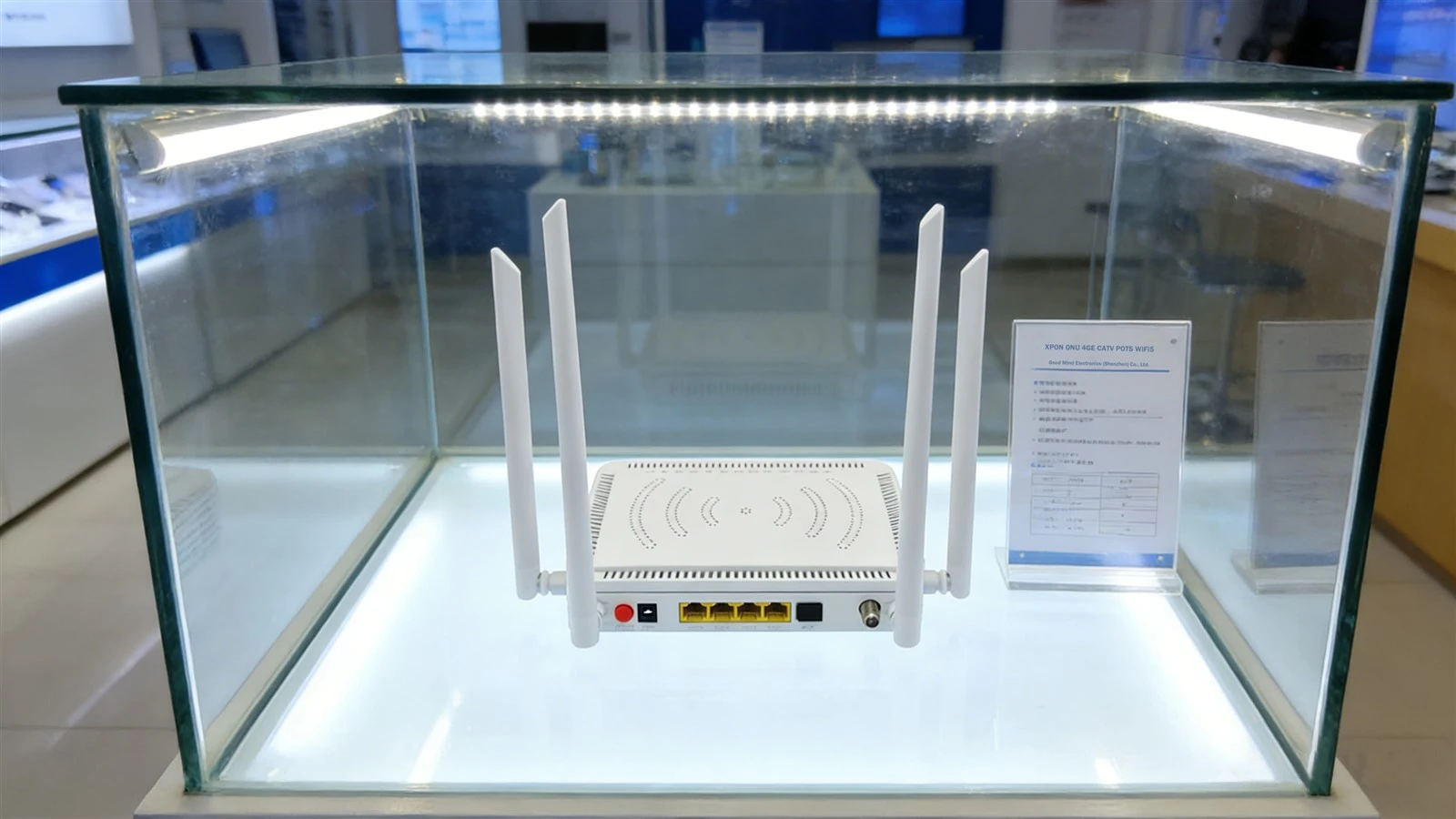
1.Потвърдете новата ONU съвместимост с вашия интернет доставчик
ONU се персонализират от операторите, така че се уверете, че новият ONU поддържа типа PON на вашата широколентова връзка (често срещаните типове включват EPON и GPON). Можете да проверите етикета в долната част на стария ONU или да се консултирате с отдела за обслужване на клиенти на вашия интернет доставчик.
2. Запишете ключова информация
Обърнете внимание на кода LOID (основният код за ONU регистрация/удостоверяване, понякога наричан SN код за удостоверяване) от долната част на стария ONU-, снимайте го за справка.
Освен това запишете вашата широколентова връзкаинтернет акаунт и парола(използва се за PPPoE dial-up). Ако са забравени, свържете се с вашия интернет доставчик, за да ги нулирате.
3. Изключете и разглобете старото ONU
Изключете превключвателя на захранването на старото ONU, след това извадете захранващия кабел, Ethernet кабела (свързващ се с вашия рутер или компютър) и оптичния кабел (тънкия кабел със син/зелен конектор).
Ако е приложимо, използвайте отвертка, за да премахнете монтажната скоба на старото ONU и преместете старото устройство настрани.
4. Инсталирайте новото ONU и свържете хардуера
Закрепете новото ONU на оригиналното място (или удобно място), като избягвате пряка слънчева светлина и влажна среда.
Свържете оптичния кабел: Поставете конектора от стенния оптичен изход в PON порта на новия ONU (обикновено означен с "PON" и е самостоятелен порт). Подравнете и поставете внимателно, докато чуете „щракване“, което показва, че е фиксирано.Никога не огъвайте оптичния кабел(радиусът на огъване не трябва да бъде по-малък от 3 см, в противен случай може да се счупи и да доведе до загуба на връзка).
Свържете Ethernet кабела: Включете единия край в LAN порт на новия ONU (с надпис "LAN1/LAN2"; предпочитайте LAN1, ако е наличен), а другия край в WAN порта на вашия компютър или рутер.
Свържете захранващия кабел: Включете захранващия адаптер на новия ONU и включете превключвателя на захранването.
5. Регистрирайте и удостоверете новото ONU
Отворете браузър на вашия компютър, въведете адреса за управление, отпечатан на долния етикет на новото ONU (обикновено 192.168.1.1), и влезте с потребителското име и парола по подразбиране (също намиращи се на етикета или предоставени от производителя).
След като влезете, намерете"Регистрация на устройство"или„Удостоверяване на LOID“опция. Въведете предварително записания LOID код и щракнете"Регистрирайте се."
Изчакайте 5–10 минути, без да изключвате захранването. Наблюдавайте светлината PON на новия ONU: ако тя се промени от мигаща на непрекъснато зелена, регистрацията е успешна. Ако продължава да мига, LOID кодът може да е неправилен или устройството да е несъвместимо. Проверете -двойно информацията или се свържете с вашия интернет доставчик.
6. Конфигуриране на интернет параметри
След успешна регистрация намерете„Интернет настройки“в интерфейса за управление изберете„PPPoE Dial-up,“въведете своя широколентов акаунт и парола и запазете настройките.
Ако искате да използвате Wi-Fi, отидете на„Настройки за Wi{0}}Fi“,задайте вашето Wi{0}}Fi име и парола, запазете и рестартирайте ONU.
7. Тестване и финализиране
- След рестартиране наблюдавайте индикаторите за LAN и Интернет на ONU-непрекъсната зелена светлина показва мрежова свързаност.
- Проверете дали индикаторът PON свети непрекъснато в зелено и индикаторът LOS като цяло е изключен. В този момент можете щастливо да отваряте любимите си приложения, за да гледате видеоклипове, да играете игри и да се наслаждавате на вашето интернет изживяване.
8. Предпазни мерки
- Оптичният конектор е много крехък. Винаги дръжте корпуса на конектора, когато включвате или изключвате-не дърпайте самия оптичен кабел.
- Ако новият ONU не успее да се регистрира, това може да се дължи на факта, че ISP е обвързал SN кода на старото устройство. Свържете се с отдела за обслужване на клиенти, за да развържете старото устройство и да активирате новото.


